
Arduino App Lab condividi progetto è dedicato ad una delle funzionalità aggiunte con gli ultimi aggiornamenti.
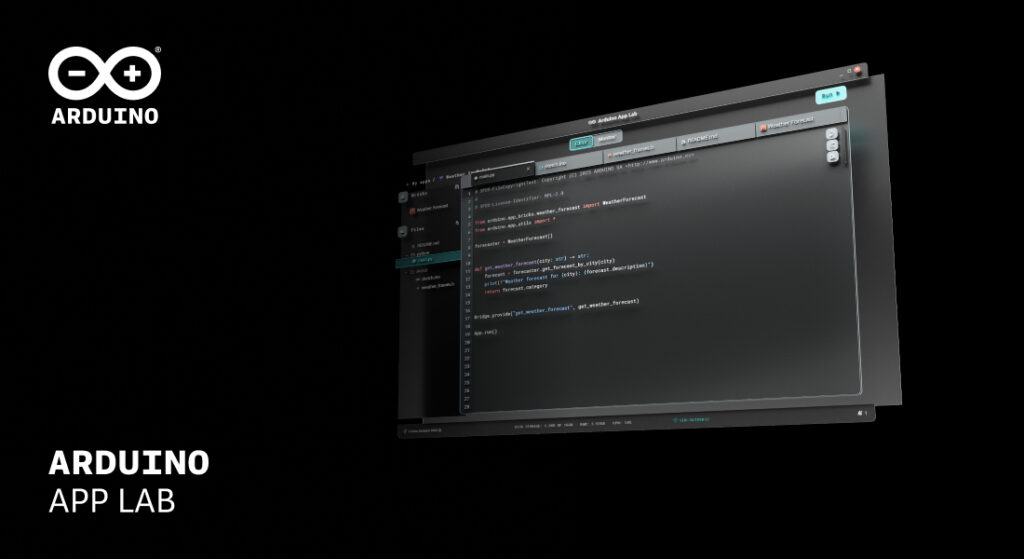
Fonte: arduino.cc
Hai già capito che l’articolo di oggi si concentra sull’App Lab ed in particolare sulla funzione export ed import dei progetti.
Se hai già usato l’Arduino UNO Q sai bene che uno dei suoi punti di forza è l’Arduino App Lab, l’ambiente di sviluppo integrato che ti permette di costruire applicazioni complete coordinando il microcontrollore STM32U585 e il processore Qualcomm QRB2210 in un unico progetto.
Fino a qualche versione fa dell’Arduino App Lab c’era un limite sulla condivisione di un progetto.
Ad esempio se avessi voluto portare il progetto su un’altro computer o semplicemente farne un backup di sicurezza era una procedura tutt’altro che immediata.
Con l’ultimo aggiornamento di Arduino App Lab tutto questo è cambiato !
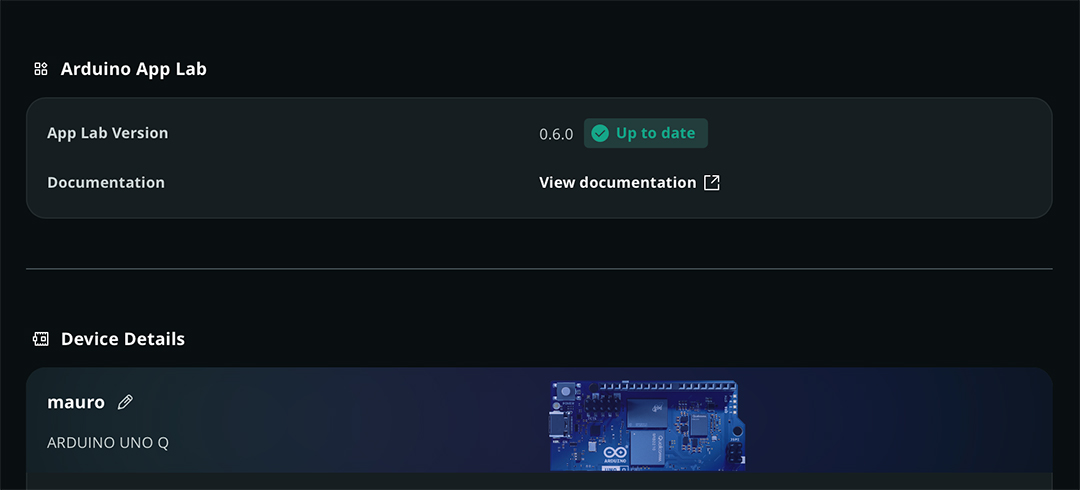
Cos’è cambiato nell’ultimo aggiornamento
L’aggiornamento rilasciato a febbraio 2026 ha introdotto quattro novità importanti nell’Arduino App Lab.
La più attesa dalla community è senza dubbio la funzione di import/export dei progetti in formato .zip.
Le altre novità riguardano:
- un flasher integrato per aggiornare l’immagine del sistema operativo dell’UNO Q direttamente dall’App Lab, senza passare dalla riga di comando
- la modalità offline, che permette di lavorare e scrivere codice anche senza connessione internet
- il syntax highlighting per HTML, CSS e JavaScript nei file dell’interfaccia web delle tue applicazioni
In questo articolo ci concentriamo sull’import/export perché è la funzione che cambierà davvero il tuo modo di lavorare con l’UNO Q.
In una serie di prossimi articoli analizzeremo anche le altre funzionalità.
Come funziona l’export di un progetto
Esportare un’applicazione dall’Arduino App Lab è semplice.
Dall’interfaccia principale dell’App Lab, con il tuo progetto aperto, trovi il pulsante di export nella barra degli strumenti in alto.
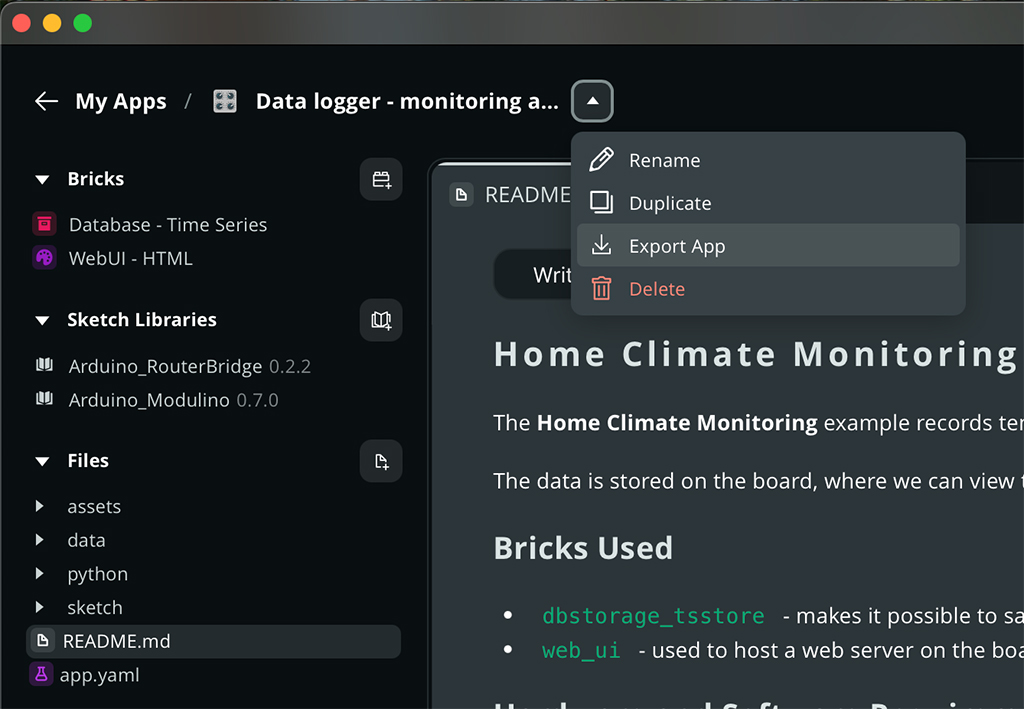
Con un solo click, l’App Lab raccoglie tutti i file del progetto:
- lo sketch per l’MCU
- i file Python per Linux
- i file di configurazione YAML
- gli eventuali Brick configurati
li comprime in un archivio .zip standard e ti propone un riepilogo con l’aggiunta del tasto “Export .zip”:
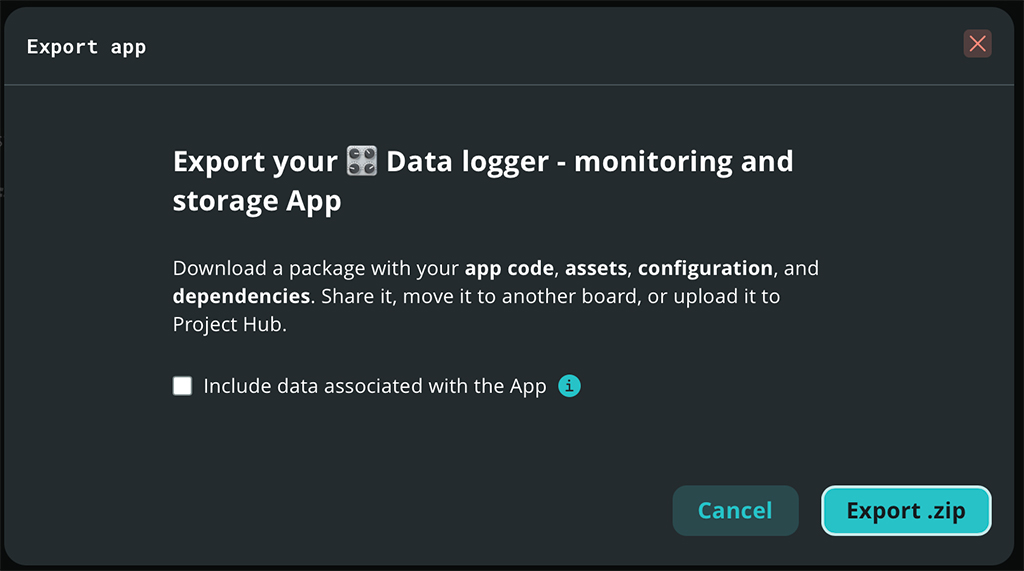
cliccandolo ti chiede la posizione in cui salvarlo:
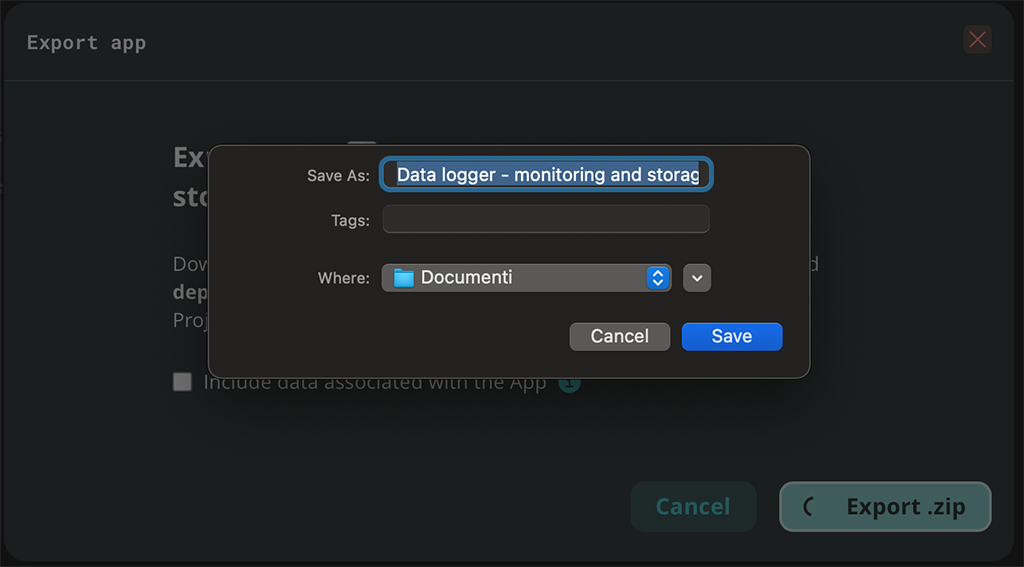
e cliccando su “Save” viene salvato sul tuo computer.
Cosa contiene l’archivio zip?
nome_progetto.zip
├── sketch/          ← il codice Arduino per l'STM32
├── python/          ← i file Python per il processore Qualcomm
├── web/             ← l'eventuale interfaccia web
└── app.yaml         ← la configurazione del progetto e dei Brick
Il file app.yaml è la chiave di tutto: descrive come le parti del progetto si collegano tra loro e quali Brick sono attivi.
Senza il file app.yaml, l’import non funzionerebbe correttamente.
Important!
Importante!Se il tuo progetto utilizza librerie esterne installate manualmente, queste non vengono incluse nel .zip automaticamente.
Documentale nel README del progetto prima di condividerlo.
Come funziona l’import di un progetto
Importare un progetto è altrettanto semplice.
Nella schermata iniziale dell’Arduino App Lab, nel menu “Create new app”, trovi il pulsante “Import App”:
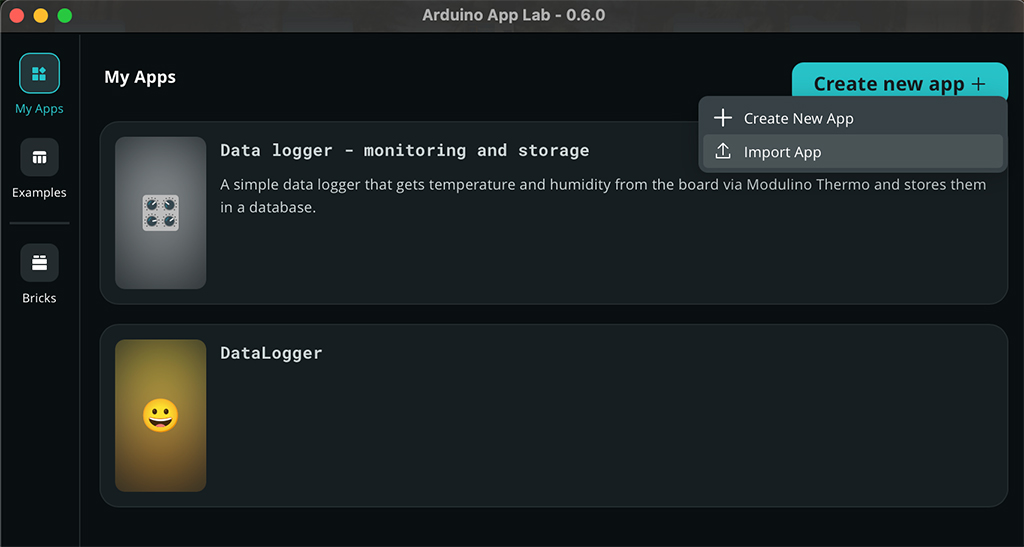
Ti viene richiesto di trascinare il file .zip nella schermata o di eseguire la ricerca sul tuo computer:
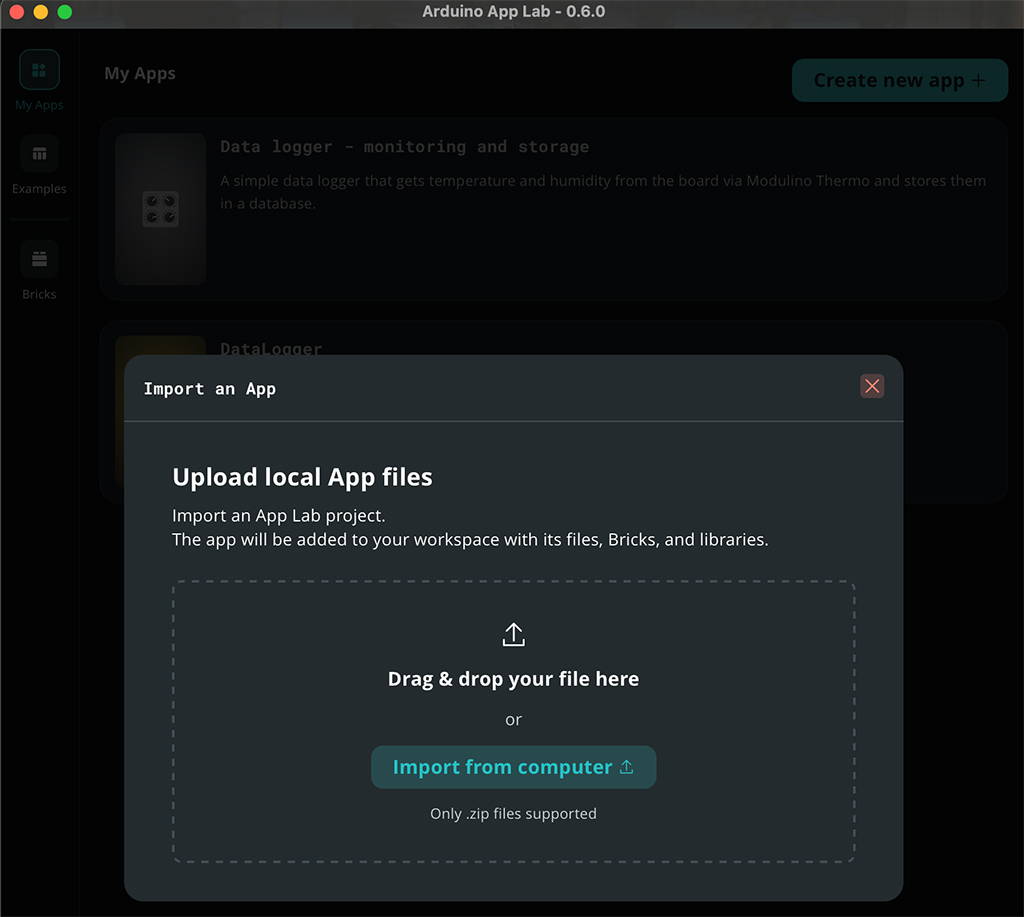
Seleziona il file .zip che hai salvato, che hai ricevuto da un appassionato o scaricato direttamente dall’Arduino Project Hub:
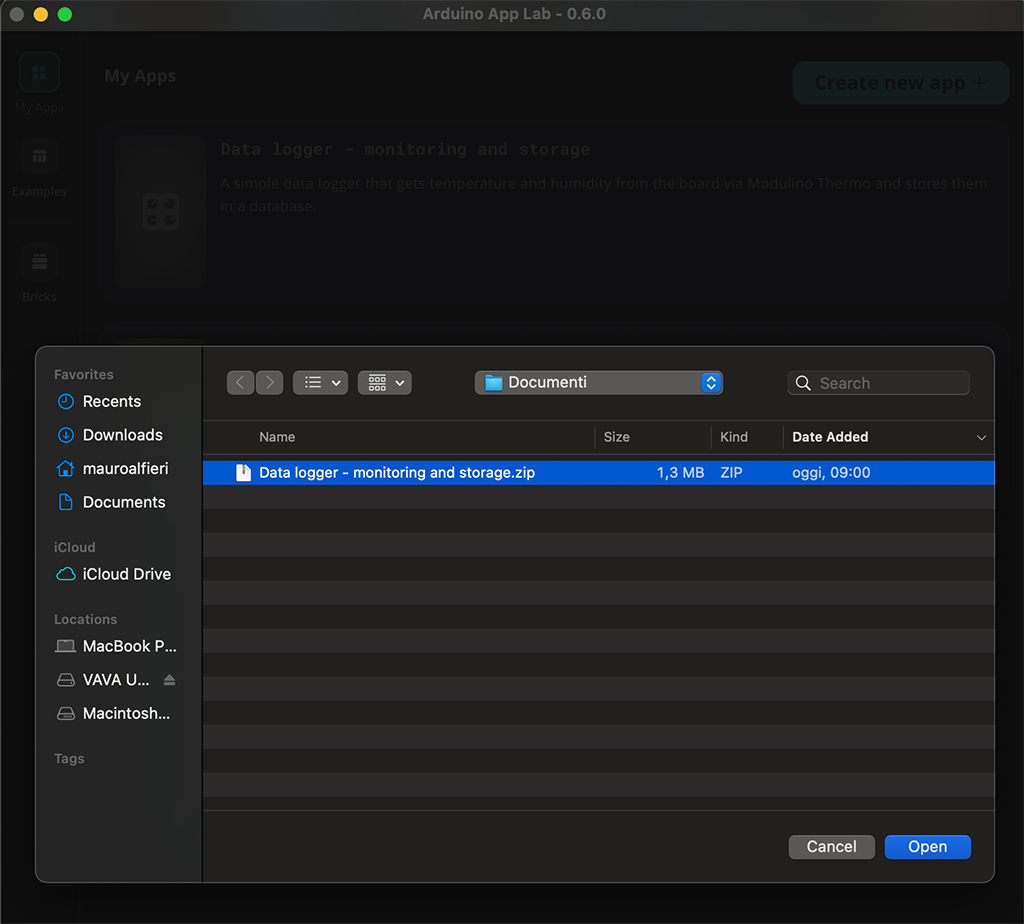
e in una manciata di secondi:
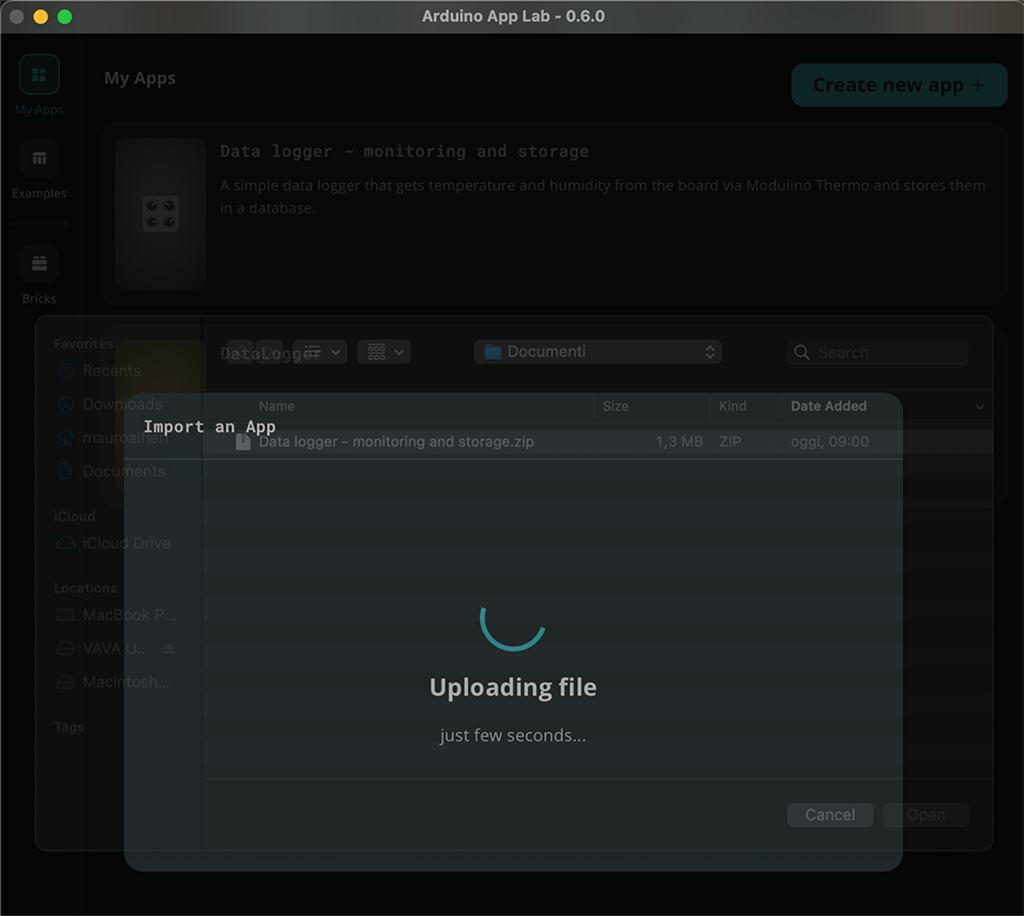
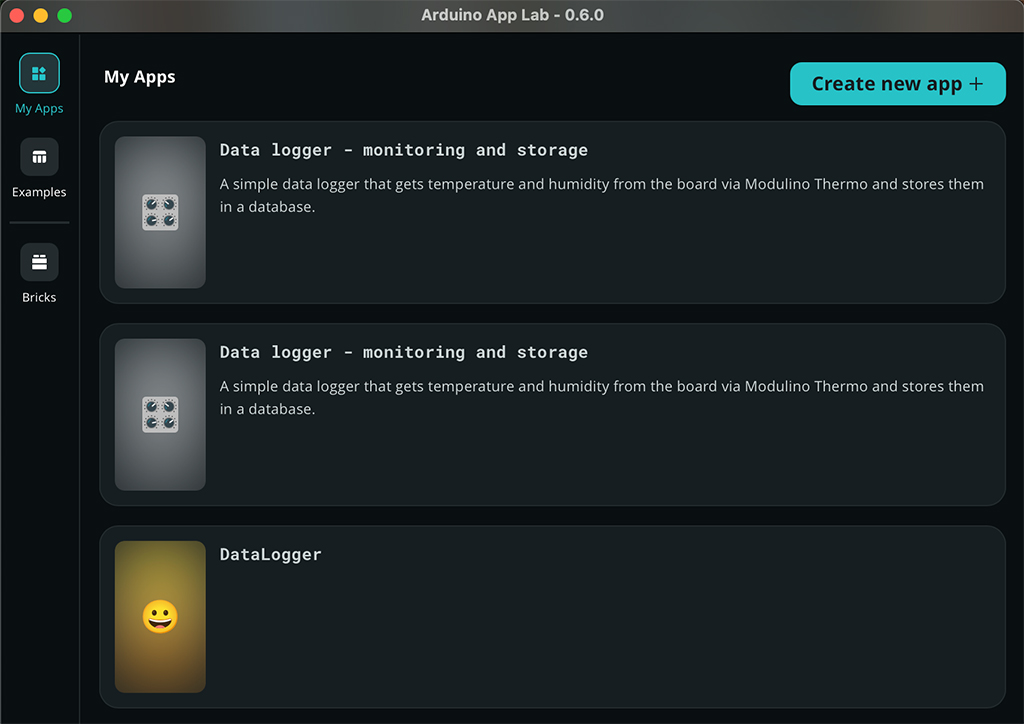
il progetto appare nella lista delle tue App, pronto per essere aperto, modificato ed eseguito sulla tua board UNO Q:
Da cosa questa funzione ti salva
1. Backup prima di un aggiornamento
Quando l’App Lab ti segnala un aggiornamento disponibile, esporta sempre il progetto prima di procedere.
In caso qualcosa vada storto durante l’aggiornamento, hai tutto al sicuro sul tuo computer e puoi reimportarlo senza perdere nulla.
Nella mia esperienza di questi giorni ho aggiornato l’Arduino UNO Q ed al termine le mie App ( esempi copiati tra quelle proposte ) sono sparite.
2. Condivisione con la community
Arduino Project Hub è il posto giusto dove mostrare i tuoi progetti.
Ma potresti preferire GitHub o altri canali di condivisione delle tue App.
Ora puoi caricare direttamente il file .zip del tuo progetto App Lab e chiunque abbia un UNO Q può scaricarlo e importarlo, senza dover copiare file a mano o seguire istruzioni complicate.
3. Lavoro in team
Se lavori su un progetto con altri maker, l’import/export semplifica la possibilità di scambiare versioni aggiornate del progetto senza doverti appoggiare a soluzioni esterne.
Schema riepilogativo
| Operazione | Come si fa | Risultato |
|---|---|---|
| Export | usando il pulsante export nella barra strumenti del progetto | un file .zip con tutto il progetto |
| Import | usando il pulsante “Import App” dalla home nel menu “Create new app” | il progetto è pronto all’uso nell’App Lab |
| Condivisione | caricando lo .zip su Arduino Project Hub, Git Hub o altro canale di condivisione | chiunque, sia autorizzato da te, può importarlo con un click |
| Backup | export delle app prima di ogni aggiornamento | ripristino semplice in caso di problemi |
Conclusioni
- Questo aggiornamento di Arduino App Lab risolve problemi concreti per chi lavora con l’UNO Q e spesso è stato costretto a conosce bene:
- la difficoltà di condividere
- fare backup
- mantenere aggiornata la board senza perdere il lavoro
L’import/export in formato .zip è una di quelle funzioni che sembrano banali ma che si rivela indispensabili.
Hai già provato a importare un progetto da Arduino Project Hub?
Raccontami nei commenti il tuo risultato!



 Il blog mauroalfieri.it ed i suoi contenuti sono distribuiti con Licenza
2 commenti
Ciao Mauro. Volevo chiederti se la ide di applab per programmare in python ha possibilità di cambiare il colore di fondo e se i caratteri si possono ingrandire, in piu non si ha possibilità ad osservare la tabulazione ed i rientri ,così importanti in python. Mi sembra un’ide e po’ vecchiotta . Dove posso trovare i settaggi per queste funzioni .?
Autore
Ciao Nazzy,
facendo qualche test e cercando nei link ufficiali/forum/ecc.. non sembra sia possibile per adesso personalizzare questi aspetti.
Effettivamente siamo ancora alla versione 0.6.0 è possibile che troveremo tali impostazioni in future versioni.